
Vercel 部署 NotionNext
迁移自:Vercel部署NotionNext 发布日期:2023-2-10 最后编辑:2026-5-2 原栏目:🚀 安装部署 标签:NotionNext、部署方案 摘要:Vercel是一款国外的Serverless托管平台,对个人用户使用几乎免费,而且方便快捷,用Vercel托管你的Notion站点,无需再操心服务器的维护与资费问题。
前言
遵循此教程您将在Vercel上免费搭建一个NotionNext博客。
问题
NotionNext是一个开源站点系统,可以把你的 Notion 内容发布为博客、作品集、知识库、导航站或产品官网。
Vercel是一个来自国外的在线脚本托管平台,对于个人使用,其免费版已经完全足够,因此您无需购买服务器即可搭建自己的网站。
站点效果预览→:https://preview.tangly1024.com/ , 站点左下角图标点击可以体验主题切换:
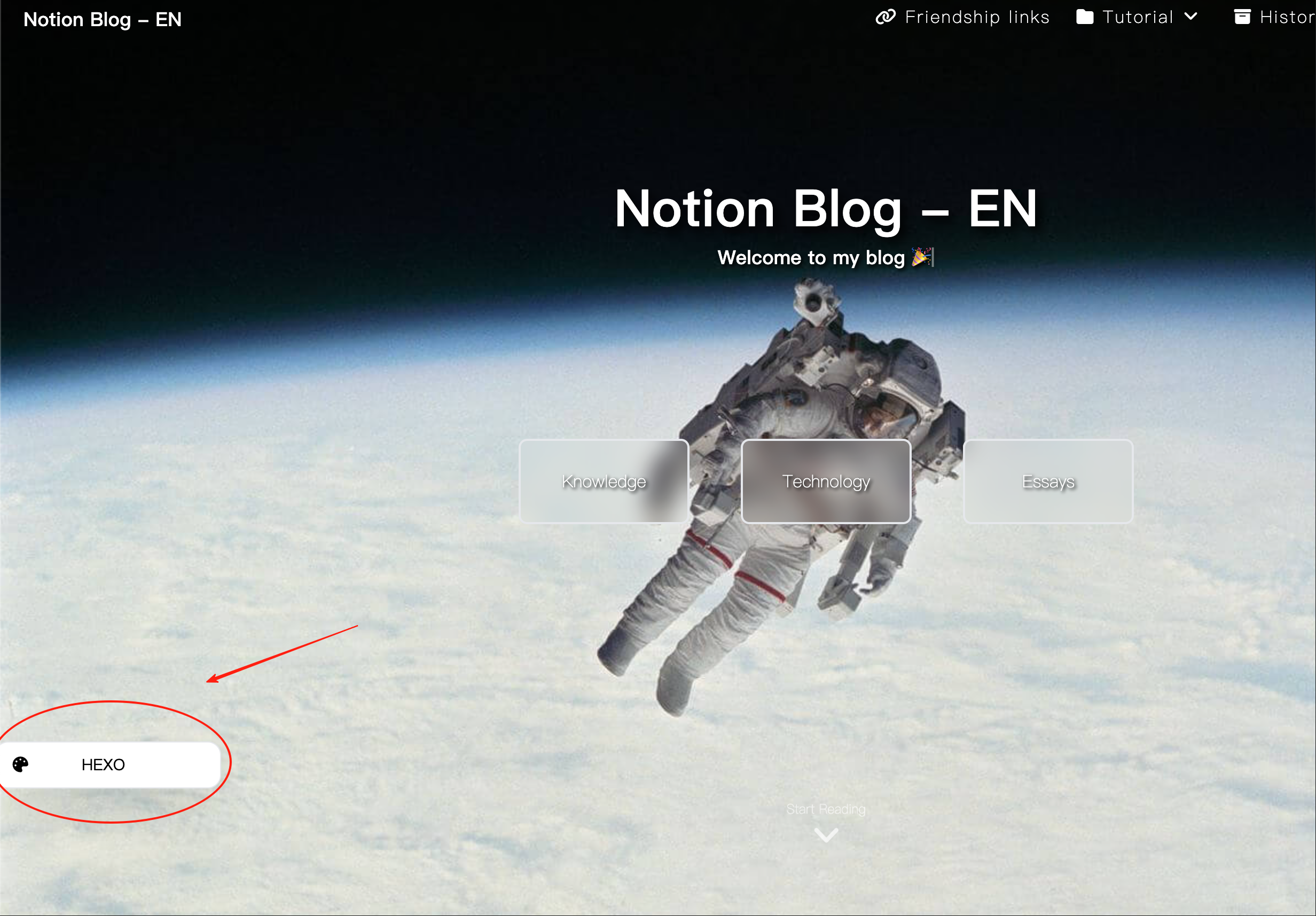
想查看更多网站搭建效果,欢迎访问友情链接:https://blog.tangly1024.com/links
部署步骤
部署站点只需三步,分别是:
复制官方 Notion 模板
Fork 官方 GitHub 仓库
在 Vercel 中一键部署
部署文档已经过大量站长实践验证。若无法完成独立部署,先查看 获取帮助 中的社区支持和付费协助说明。
视频帮助
我录了一个1分38秒的简略视频,演示了整个部署过程,最终以文档为主。
- 另外有 YouTube 网友也分享了部署过程,可以参考:
 零基础入门 NotionNext 网站搭建、个人博客、网站快速搭建部署教程404 实验室分享的零基础 NotionNext 网站搭建教程。youtube.com/watch?v=AbI70b9KfXE
一、创建您的Notion页面
复制模板
请先注册登陆您的Notion账号。
点击下方链接,打开模板 Notion Blog
一个NotionNext搭建的博客
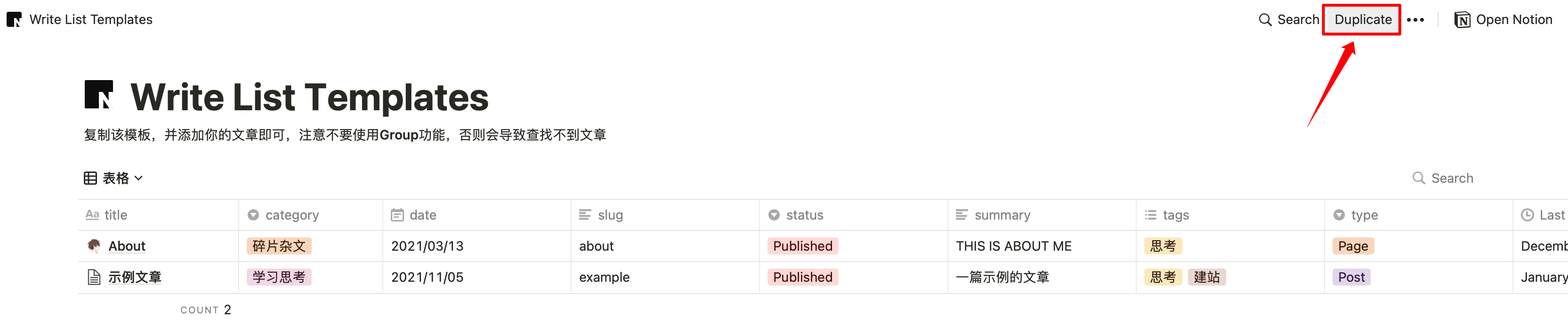
- 在右上角点击Duplicate复制模板,如图所示。点击后会将这个博客数据模板复制到您的笔记空间中。
获取页面ID
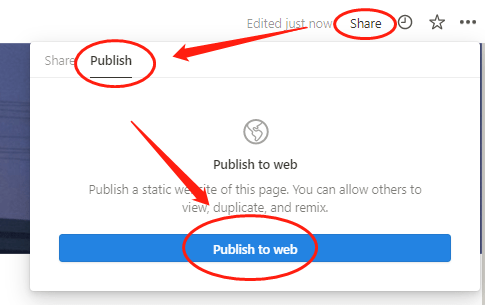
- 在Notion笔记中:在页面右上角的菜单栏中,依次点击Share→Published→Share To Web,开启页面分享,获取共享链接
- 如下图所示,点击右上角 **Share ,**在弹出窗口中点击 **Publish **→ Share to web (点击展开截图)
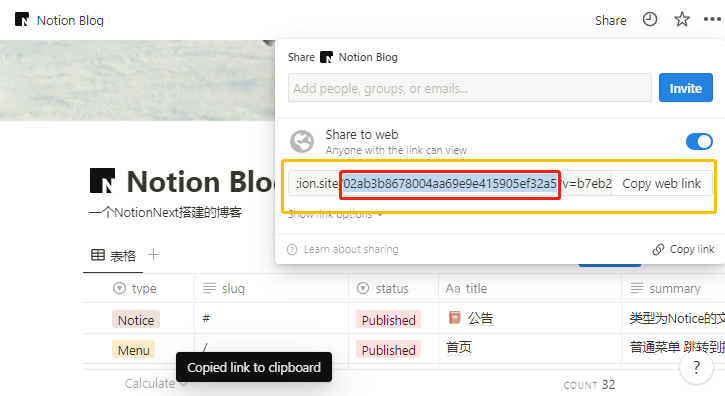
- 复制页面ID 页面ID在您的共享链接中、域名中间的一串32位字母与数字。
- 如下图所示:
- 页面ID注意
如何识别页面ID
页面 ID 是 Notion 共享链接中那段连续 32 位的字母和数字。只复制这 32 位字符串即可,不要复制
?v=、?pvs=以及它们后面的参数。示例一:
https://www.notion.so/tanghh/02ab3b8678004aa69e9e415905ef32a5?v=b7eb215720224ca5827bfaa5ef82cf2d这里的页面 ID 是:
02ab3b8678004aa69e9e415905ef32a5示例二:新版 Notion 可能会把页面标题放进链接里,例如:
https://www.notion.so/tanghh/Today-261c36d269a74acd97682af86d7bc9a0?pvs=4这里的页面 ID 是:
261c36d269a74acd97682af86d7bc9a0
请将您的页面ID记录下来,步骤三配置环境变量时会用到。
二、复制源代码
提示
注意,请不要使用qq邮箱等国内邮箱,尽量使用hotmail或gmail等国际邮箱,否则下一步登陆vercel后会提示账号被封禁。
请先注册并登陆Github账号,
仅需点击下方链接,即可一键 Fork(复刻) 官方项目。 Fork NotionNext
三、Vercel部署
准备账号
注册登陆Vercel ,这里推荐选择Github账号登录。
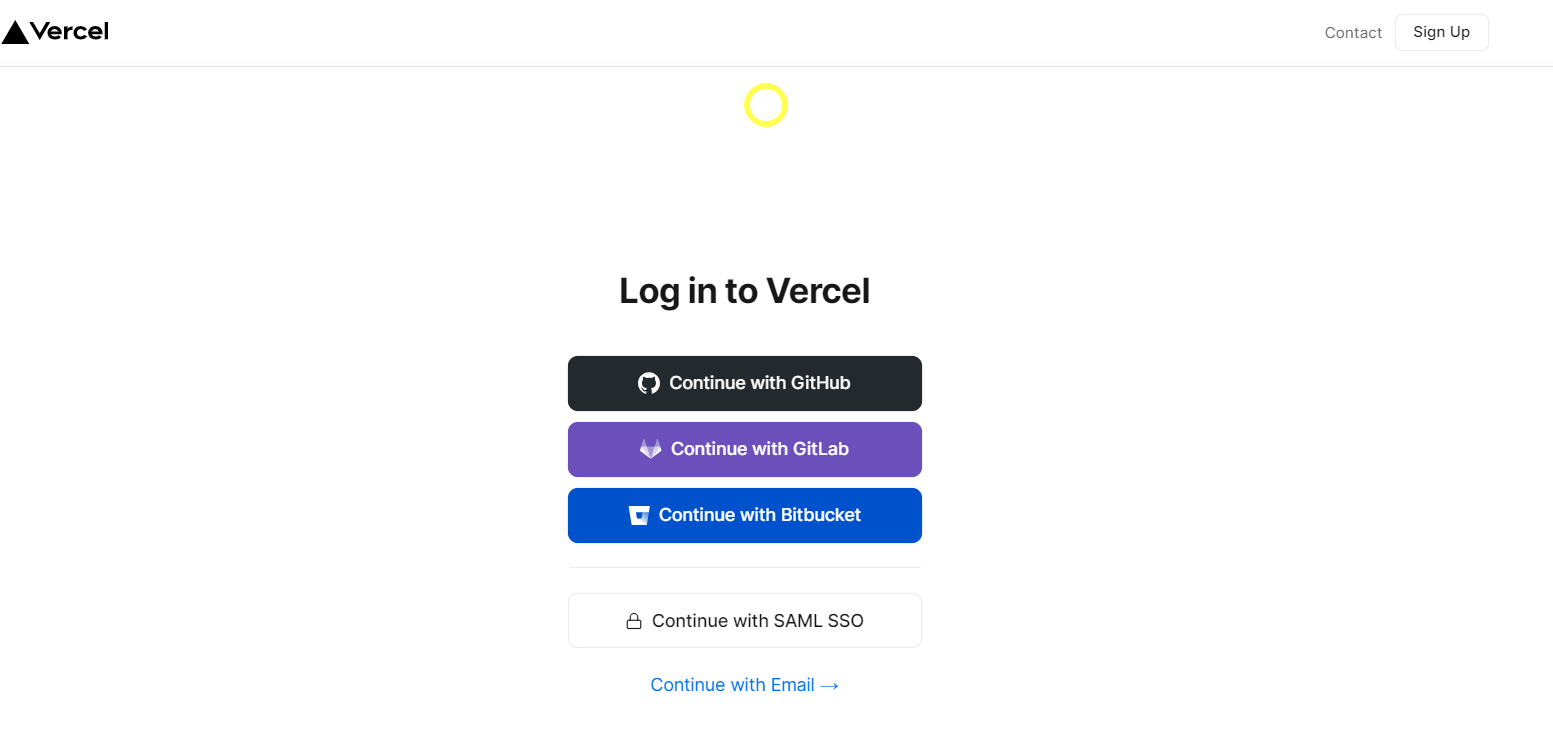
注册vercel账号可能遇到的问题
若注册时提示 Error:This user account is blocked.Contact support@vercel.com for more information. 这是由于 Vercel 不支持大部分国内邮箱。可以将 github 账号主邮箱改为 Gmail 邮箱。 但是根据群友反应,将 github 账号主邮箱切换为 Gmail 以后,Vercel 又会提示需要使用手机号码验证。然而 github 并没有提供手机号码绑定的内容。 综上,建议一开始注册 github 账号时就使用 Gmail 等国外邮箱进行注册。
- 国内访问
Gmail的方案:
- 直接使用 QQ 邮箱手机版,它提供
Gmail的访问路线,可以直接注册并使用。使用Ghelper等浏览器插件访问。详情可以参考这篇文章:玩转 Microsoft-Edge
- 若是执着于当前
Github账号,可以参考以下方案进行尝试:
- 完成了
Gmail等国外邮箱的注册,打开 github-> 头像 ->settings->Emails>Add email address, 并完成邮箱验证。在Add email address 下方的Primary email address 选项中将Gmail设置为主邮箱。
导入代码
- 点击下方创建新项目 New Project - Vercel
To deploy a new Project, import an existing Git Repository or get started with one of our Templates.
- 在代码仓库列表中选择导入NotionNext
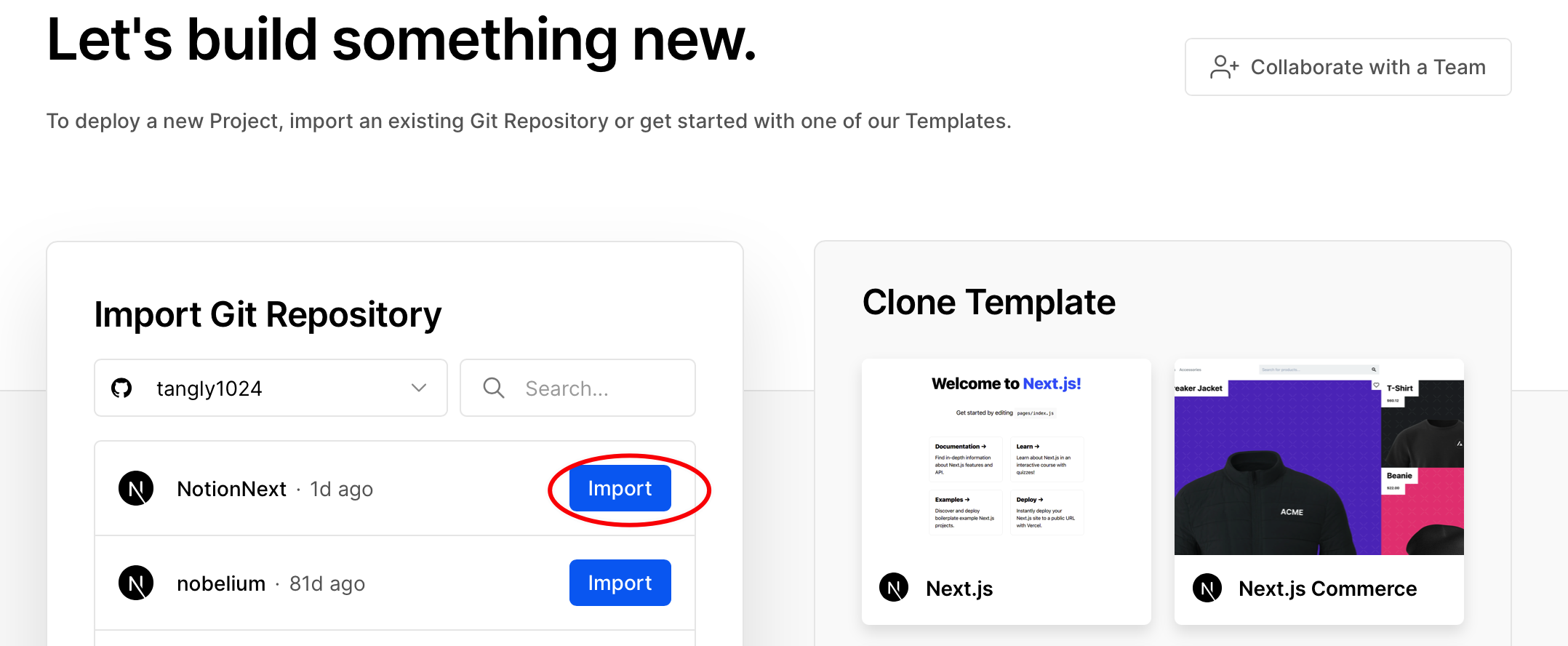
提示
注意:这里步骤放慢些,不要急着点击页面上的Deploy按钮,先看下方教程。
配置页面ID并部署
点击Environment Variables(环境变量),并添加一个属性名称为
**NOTION_PAGE_ID**,值为步骤一获取的页面ID。 例如,我的页面ID是:02ab3b8678004aa69e9e415905ef32a5,则配置如下: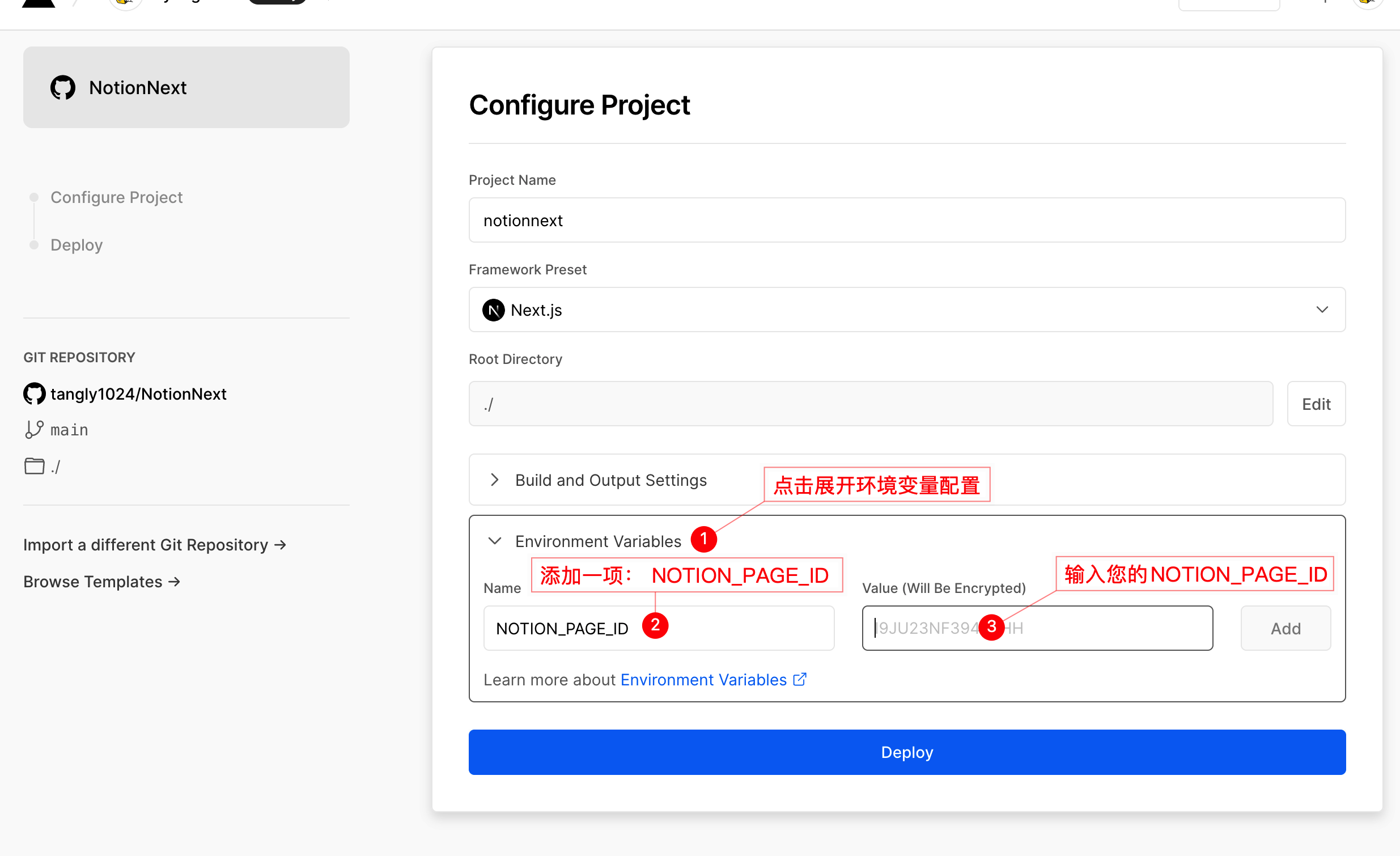 填写后要点击右边的****
Add****按钮确认添加点击
Deploy按钮,静候两分钟等待部署。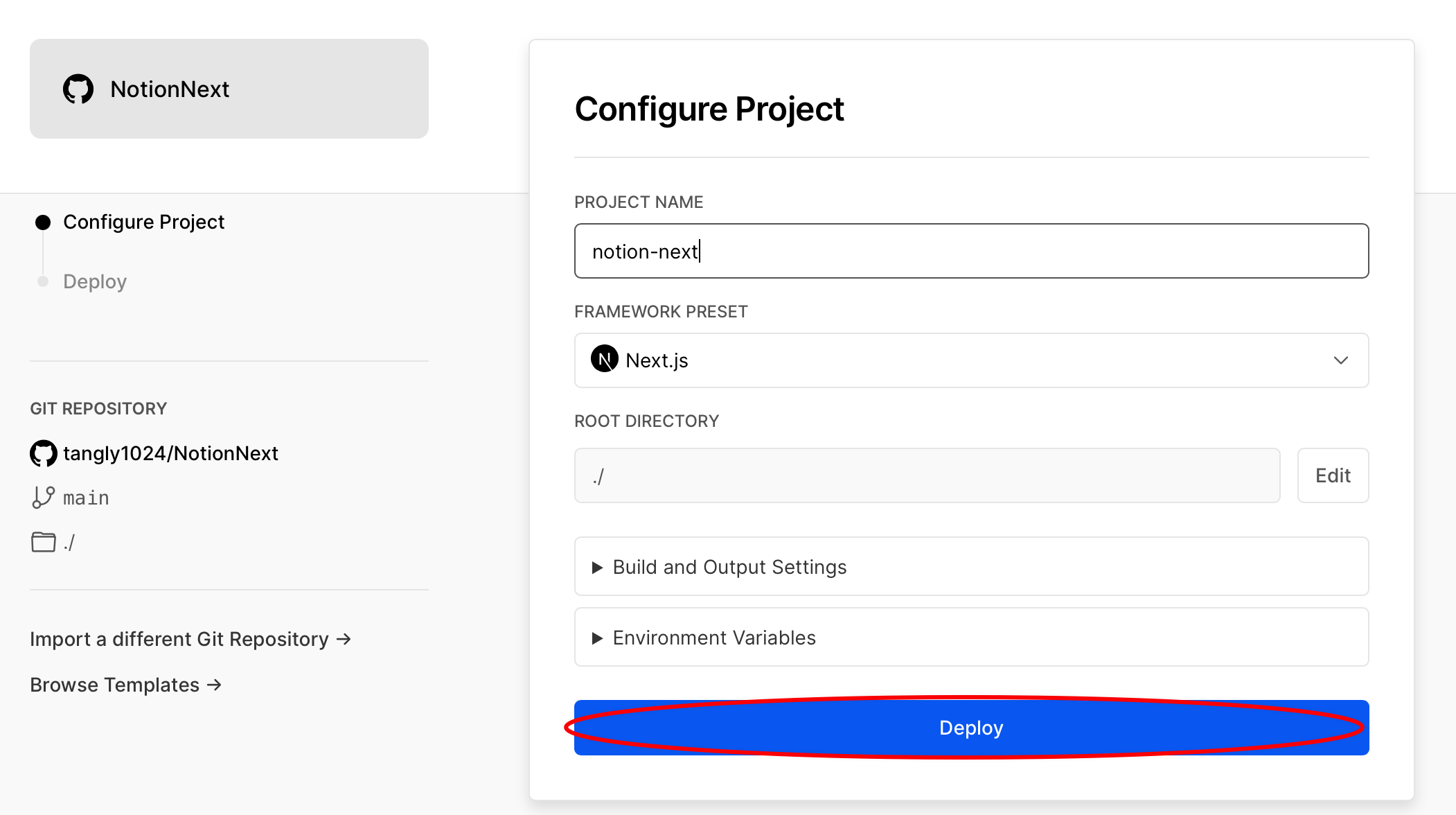
四、完成🎉🎉🎉
在部署完成页面,点击
Go to Dashboard访问控制台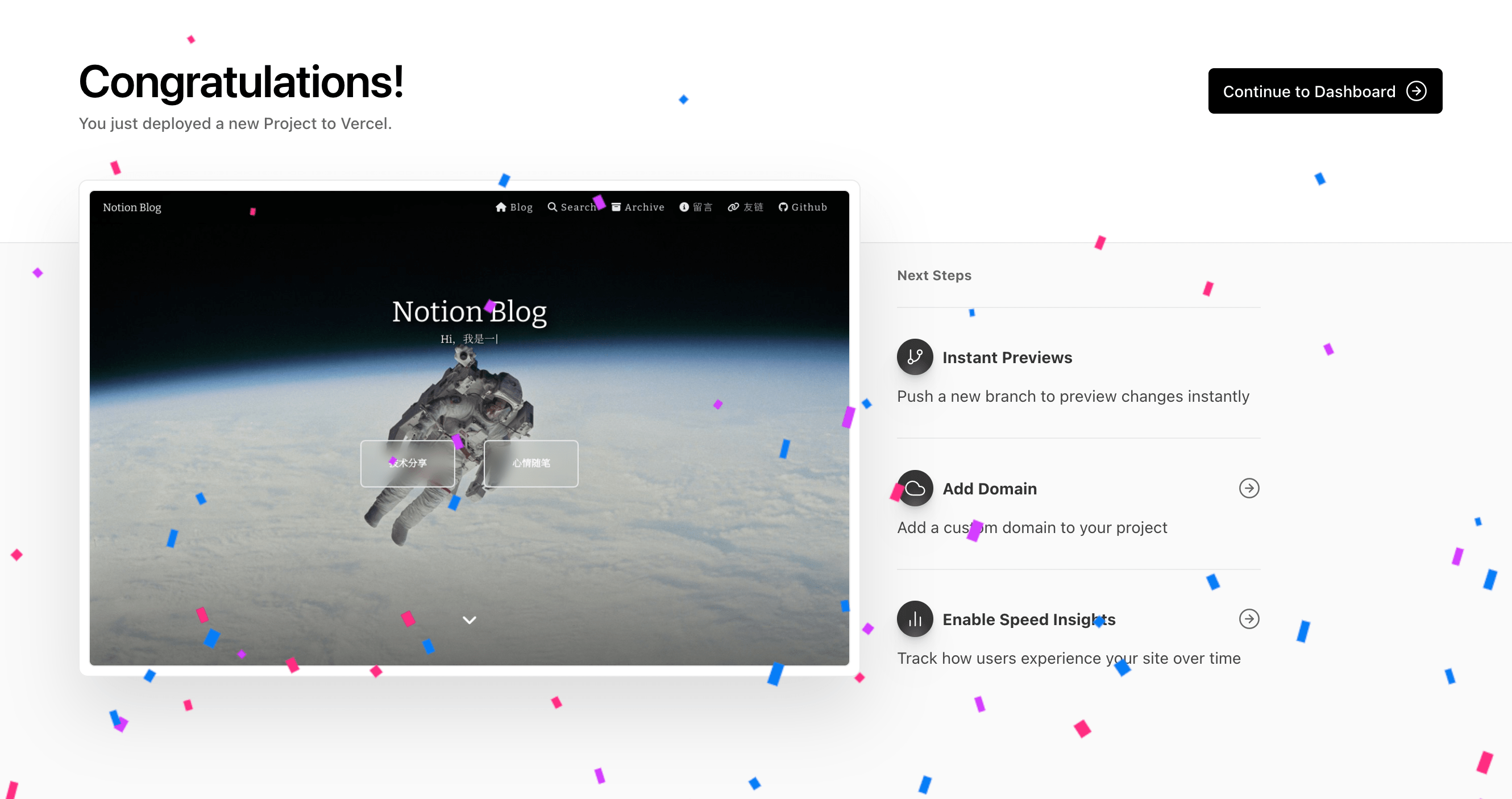
在控制台右上角的
Visit按钮访问您的站点。或在DOMAINS中获取您的网站地址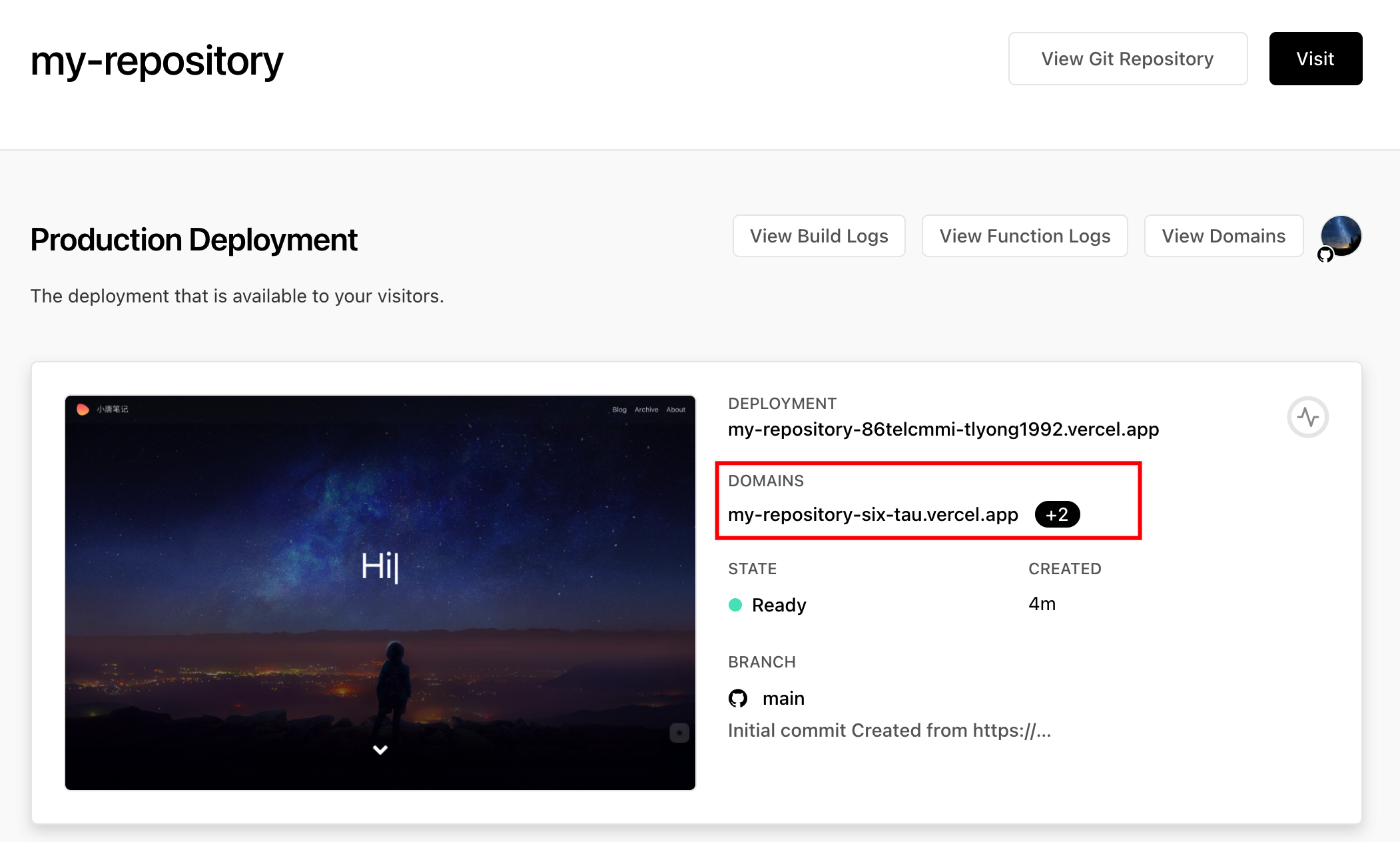
注意事项
提示
NotionNext会实时抓取Notion笔记内容 (由于缓存和网络延迟,最多刷新两次页面即可看到同步结果)。
注意
若您的站点始终无法同步笔记的数据,请再次检查上面的步骤,或者干脆重来一遍:
- 在Notion中检查您的
NOTION_PAGE_ID格式是否正确、并已开起页面分享。 - Vercel后台环境变量中
NOTION_PAGE_ID是否配置,并重新配置后尝试Redeploy。 如何检查Vercel后台环境变量配置: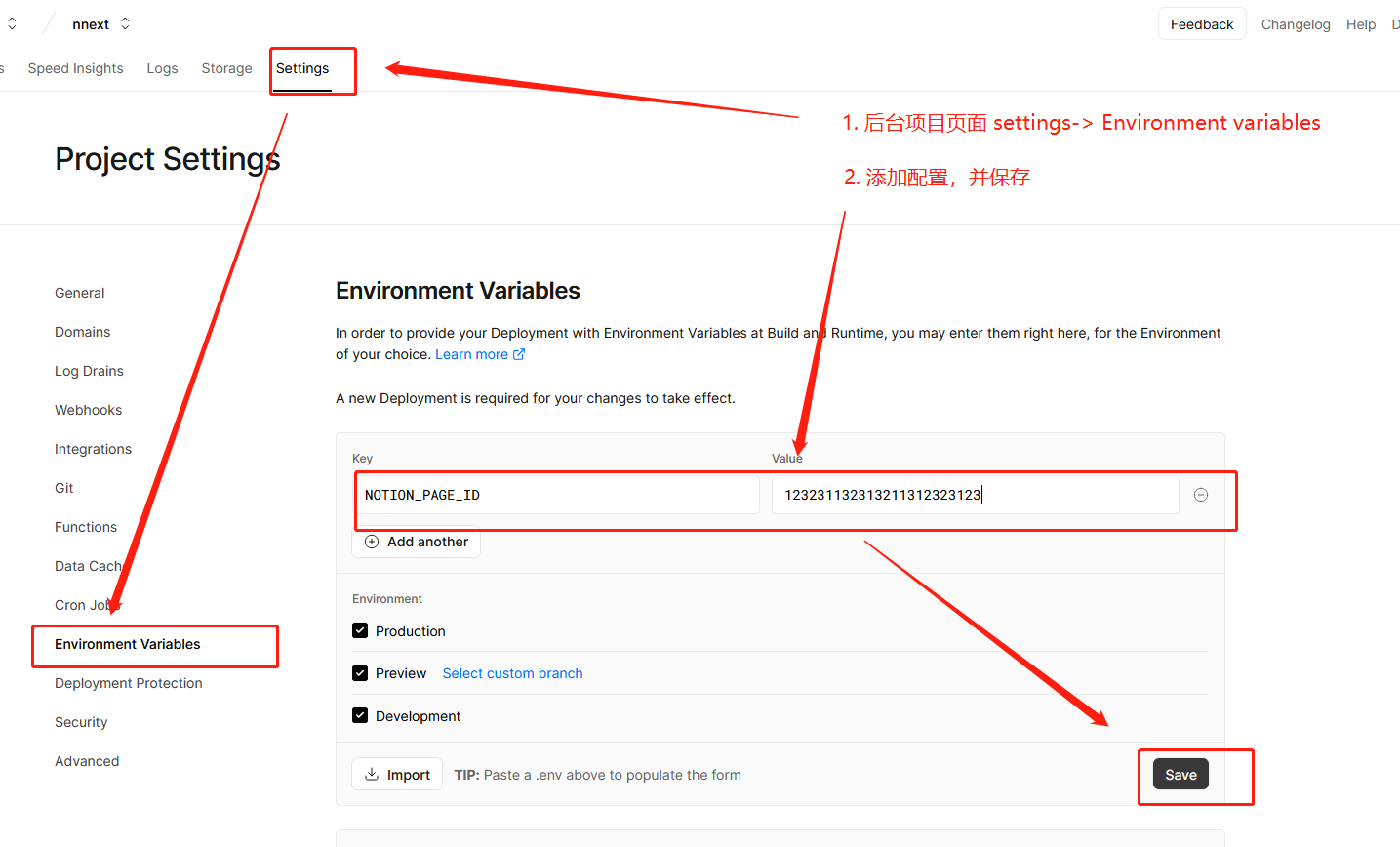 如何重新部署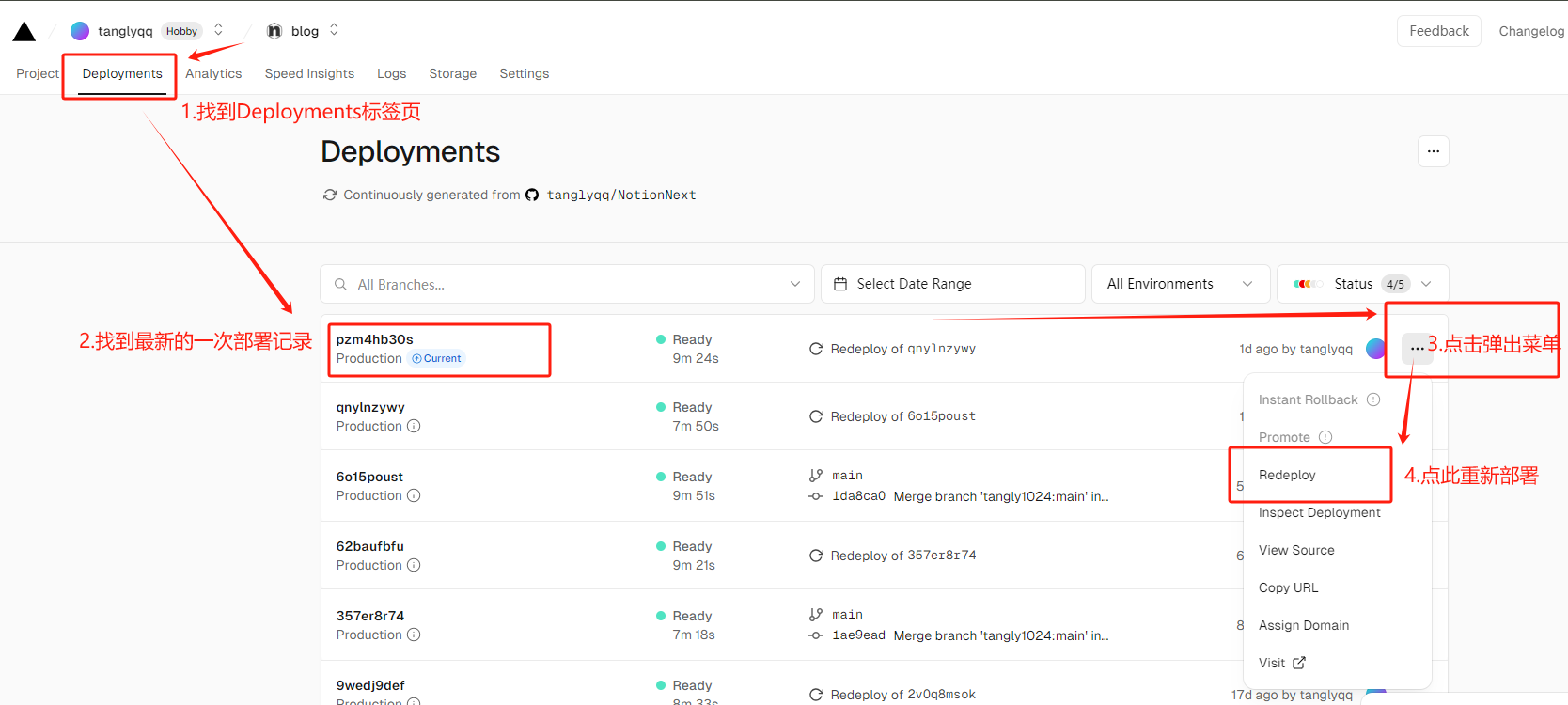
自定义您的站点
到这里,您已拥有了自己的独立博客,站点的一切内容:标题、描述、头像、菜单栏等所有配置都可随心所欲地定制。
接下来,请访问下方的《NotionNext 操作手册》获取更多站点配置的帮助!
NotionNext-快速免费搭建网站 | NotionNext文档
无需服务器、即使是小白也能几分钟搭建自己的独立博客站~如果你在使用Notion这款神级笔记本的话,不妨来试试顺手建个网站🤣🤣🤣,这是一款基于NotionAPI的博客系统。
原文链接
https://docs.tangly1024.com/article/vercel-deploy-notion-next