HEO主题
迁移自:HEO主题 发布日期:2023-7-18 最后编辑:2024-9-12 原栏目:⭐ 主题参数
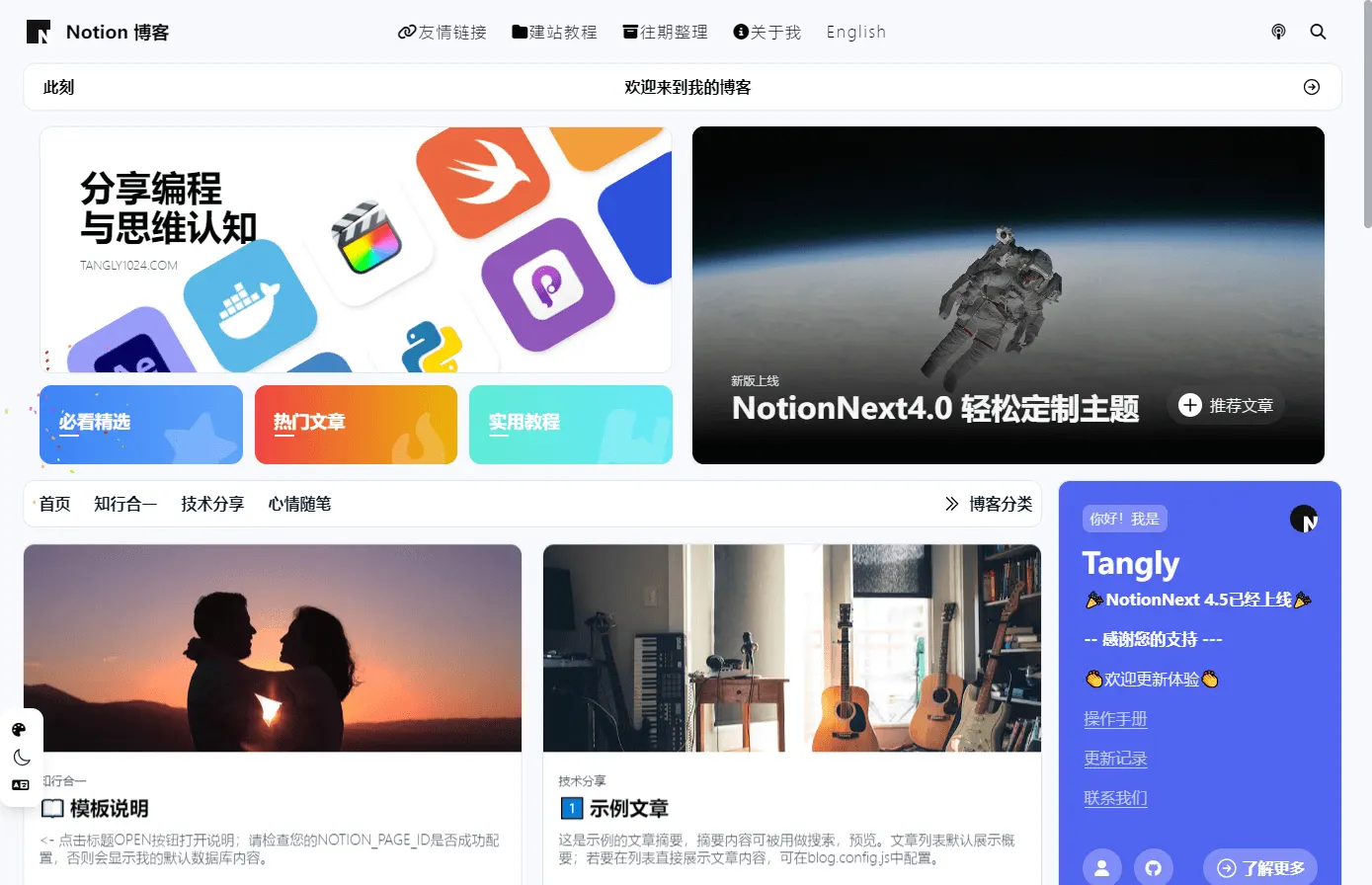
主题预览
提示
感谢张洪大佬的设计 https://blog.zhheo.com/
主题说明
此主题参考张洪大佬设计开发的Acrylic-Promote主题,相似度极高,但很多细节上并非100%复刻,不足之处,日后改进。
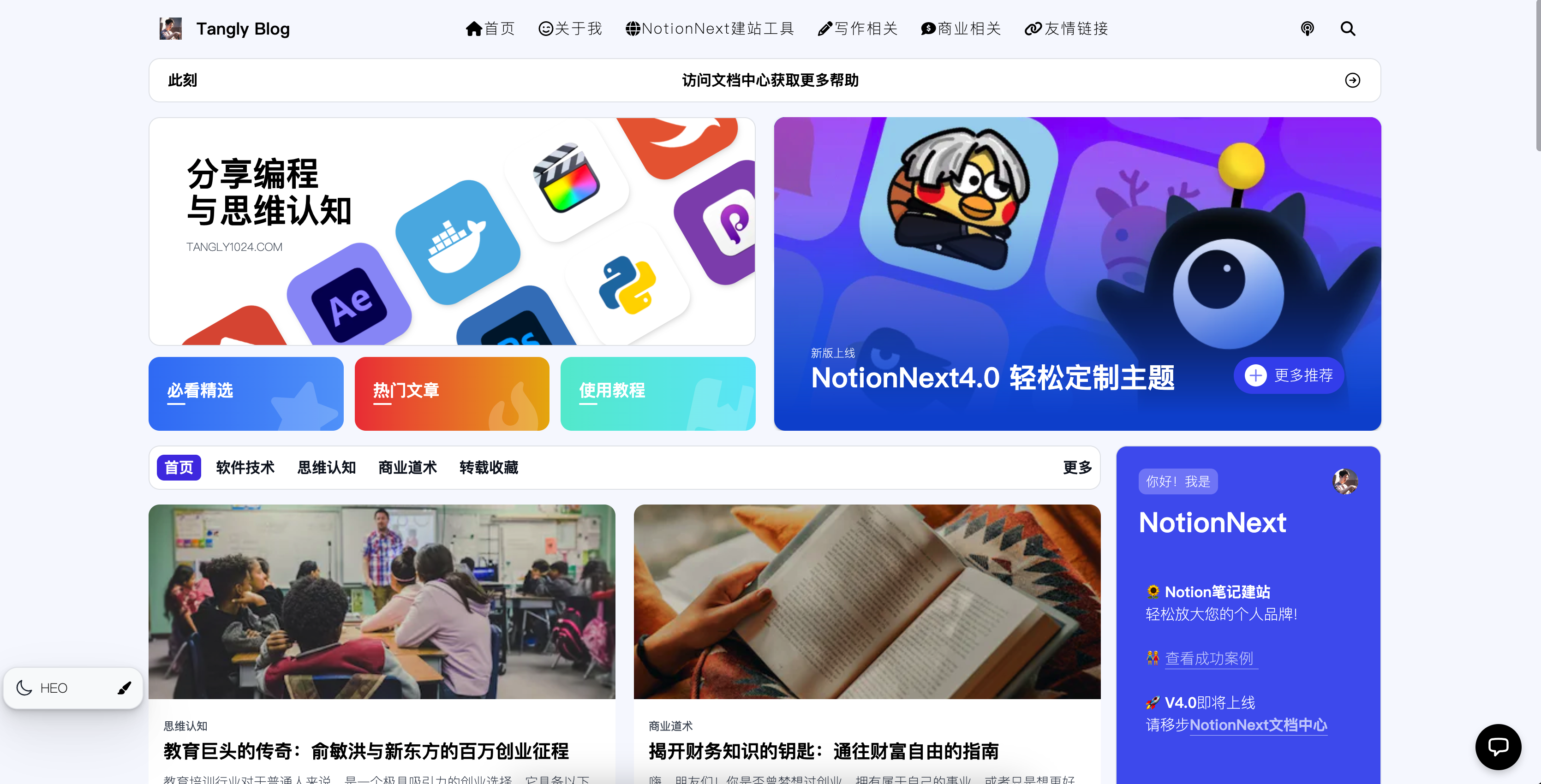
使用主题
将代码版本更新到4.0以后
将您的默认主题设置为HEO,相关的所有配置都可以在 /themes/heo/config.js 文件中找到。接下来我会介绍这个主题的功能区。
HEO 主题调色
HEO 主题开始支持语义化颜色配置。早期主题中大量使用 Tailwind CSS 固定色名,是为了快速开发;现在可以优先通过 HEO_COLOR_* 配置项调整主题色,避免直接修改组件里的 className。
这些配置可以写在 Notion Config、环境变量或 themes/heo/config.js 中。Notion Config 优先级更高,适合站长在线调整。
| 配置项 | 默认值 | 影响范围 |
|---|---|---|
HEO_COLOR_PRIMARY | #4f65f0 | 主按钮、选中态、信息卡主背景、重点链接 |
HEO_COLOR_PRIMARY_HOVER | #4f46e5 | 主色 hover、信息卡内按钮 |
HEO_COLOR_PRIMARY_TEXT | #ffffff | 主色背景上的文字 |
HEO_COLOR_ACCENT | #dca846 | 深色模式强调色、徽标和辅助高亮 |
HEO_COLOR_BG | #f7f9fe | 浅色模式页面背景 |
HEO_COLOR_BG_DARK | #18171d | 深色模式页面背景 |
HEO_COLOR_CARD | #ffffff | 浅色模式卡片背景 |
HEO_COLOR_CARD_DARK | #1e1e1e | 深色模式卡片背景 |
HEO_COLOR_CARD_MUTED | #f1f3f8 | 浅色弱背景、计数徽标背景 |
HEO_COLOR_BORDER | #4f46e5 | 浅色模式 hover 边框 |
HEO_COLOR_BORDER_DARK | #dca846 | 深色模式 hover 边框 |
HEO_COLOR_TEXT | #111827 | 主文字色 |
HEO_COLOR_TEXT_SECONDARY | #4b5563 | 次级文字色 |
示例:
HEO_COLOR_PRIMARY: '#7c3aed',
HEO_COLOR_PRIMARY_HOVER: '#6d28d9',
HEO_COLOR_ACCENT: '#f59e0b'
后续主题切换工具会逐步加入调色板入口,直接显示当前主题支持的颜色配置键和色值,方便复制到 Notion Config。
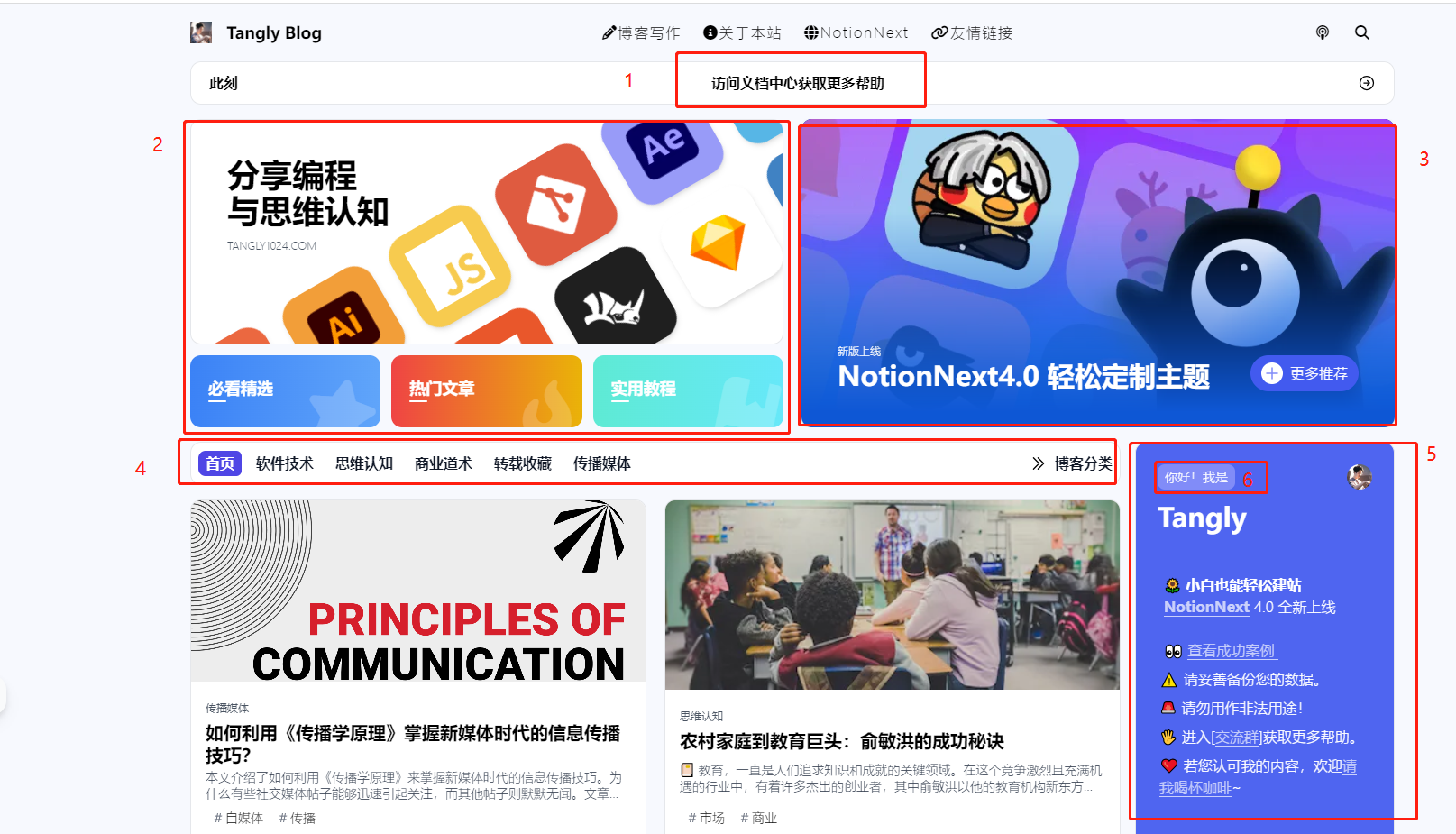
图中从上往下分别标注了6个区域,他们分别的功能和配置内容如下:
1. 顶部横幅
可以滚动当前的通知内容,并且支持点击跳转到指定链接,配置方式 themes/heo/config.js
// 首页顶部通知条滚动内容,如不需要可以留空 []
  NOTICE_BAR: [
    { title: '欢迎来到我的博客', url: 'https://blog.tangly1024.com' },
    { title: '访问文档中心获取更多帮助', url: '/user-guide/intro' }
  ],
2. 英雄区
英雄区左侧
- 左上角的卡牌点击是随机跳转到一篇文章,此功能无法修改配置,但是可以在源代码themes/heo/components/Hero.js中看到。
// 跳转到任意文章
  function handleClickBanner() {
    const randomIndex = Math.floor(Math.random() * latestPosts.length)
    const randomPost = latestPosts[randomIndex]
    router.push(randomPost.slug) // 跳转到此链接
}- 左上卡牌大标题 themes/heo/config.js
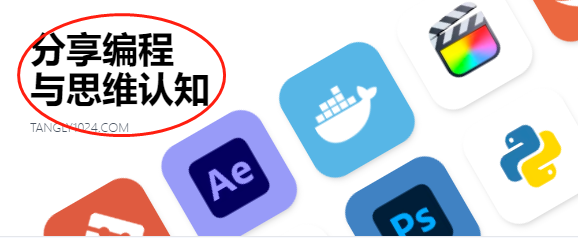
// 英雄区(首页顶部大卡)
HERO_TITLE_1: '分享编程',
HERO_TITLE_2: '与思维认知',
HERO_TITLE_3: 'TANGLY1024.COM',- 左上角卡牌背景滚动图,会循环展示一些技能的图标,可以在 themes/heo/config.js中配置
展开相关代码
// 用户技能图标 ; 两两一组
  GROUP_ICONS: [
    {
      title_1: 'AfterEffect',
      img_1: '/images/heo/20239df3f66615b532ce571eac6d14ff21cf072602.webp',
      color_1: '#989bf8',
      title_2: 'Sketch',
      img_2: '/images/heo/2023e0ded7b724a39f12d59c3dc8fbdc7cbe074202.webp',
      color_2: '#ffffff'
    },
    {
      title_1: 'Docker',
      img_1: '/images/heo/20231108a540b2862d26f8850172e4ea58ed075102.webp',
      color_1: '#57b6e6',
      title_2: 'Photoshop',
      img_2: '/images/heo/2023e4058a91608ea41751c4f102b131f267075902.webp',
      color_2: '#4082c3'
    },
    {
      title_1: 'FinalCutPro',
      img_1: '/images/heo/20233e777652412247dd57fd9b48cf997c01070702.webp',
      color_1: '#ffffff',
      title_2: 'Python',
      img_2: '/images/heo/20235c0731cd4c0c95fc136a8db961fdf963071502.webp',
      color_2: '#ffffff'
    },
    {
      title_1: 'Swift',
      img_1: '/images/heo/202328bbee0b314297917b327df4a704db5c072402.webp',
      color_1: '#eb6840',
      title_2: 'Principle',
      img_2: '/images/heo/2023f76570d2770c8e84801f7e107cd911b5073202.webp',
      color_2: '#8f55ba'
    },
    {
      title_1: 'illustrator',
      img_1: '/images/heo/20237359d71b45ab77829cee5972e36f8c30073902.webp',
      color_1: '#f29e39',
      title_2: 'CSS3',
      img_2: '/images/heo/20237c548846044a20dad68a13c0f0e1502f074602.webp',
      color_2: '#2c51db'
    },
    {
      title_1: 'JS',
      img_1: '/images/heo/2023786e7fc488f453d5fb2be760c96185c0075502.webp',
      color_1: '#f7cb4f',
      title_2: 'HTML',
      img_2: '/images/heo/202372b4d760fd8a497d442140c295655426070302.webp',
      color_2: '#e9572b'
    },
    {
      title_1: 'Git',
      img_1: '/images/heo/2023ffa5707c4e25b6beb3e6a3d286ede4c6071102.webp',
      color_1: '#df5b40',
      title_2: 'Rhino',
      img_2: '/images/heo/20231ca53fa0b09a3ff1df89acd7515e9516173302.webp',
      color_2: '#1f1f1f'
    }
],- 左下角三个导航标签,点击跳到特定页面,可以在 themes/heo/configs.js 中配置

// 英雄区显示三个置顶分类
HERO_CATEGORY_1: { title: '必看精选', url: '/tag/必看精选' },
HERO_CATEGORY_2: { title: '热门文章', url: '/tag/热门文章' },
HERO_CATEGORY_3: { title: '实用教程', url: '/tag/实用教程' },目前这个三个卡牌,默认跳到的是三个标签归档页。 什么是标签归档?例如 /tag/必看精选 这个链接,展示的是所有标签中包含必看精选的文章: 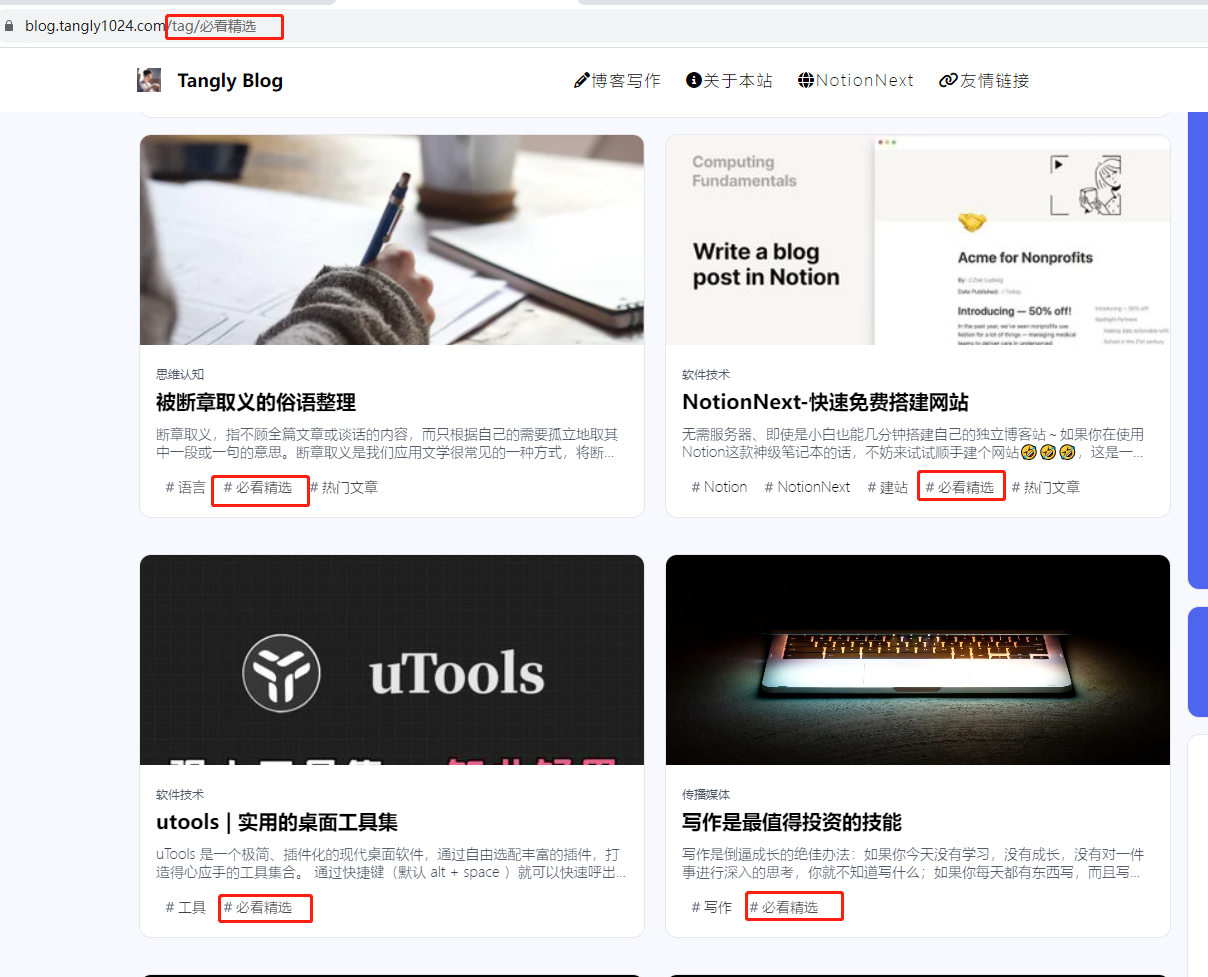 一篇文章可以打多个标签,然后通过访问
 /tag/[标签] 的方式,快速浏览一组包含了同一标签的文章,例如您希望某片文章出现在 /tag/必看精选 这个链接 这个链接下,只要给这篇文章打上必看精选的标签(tag)即可。 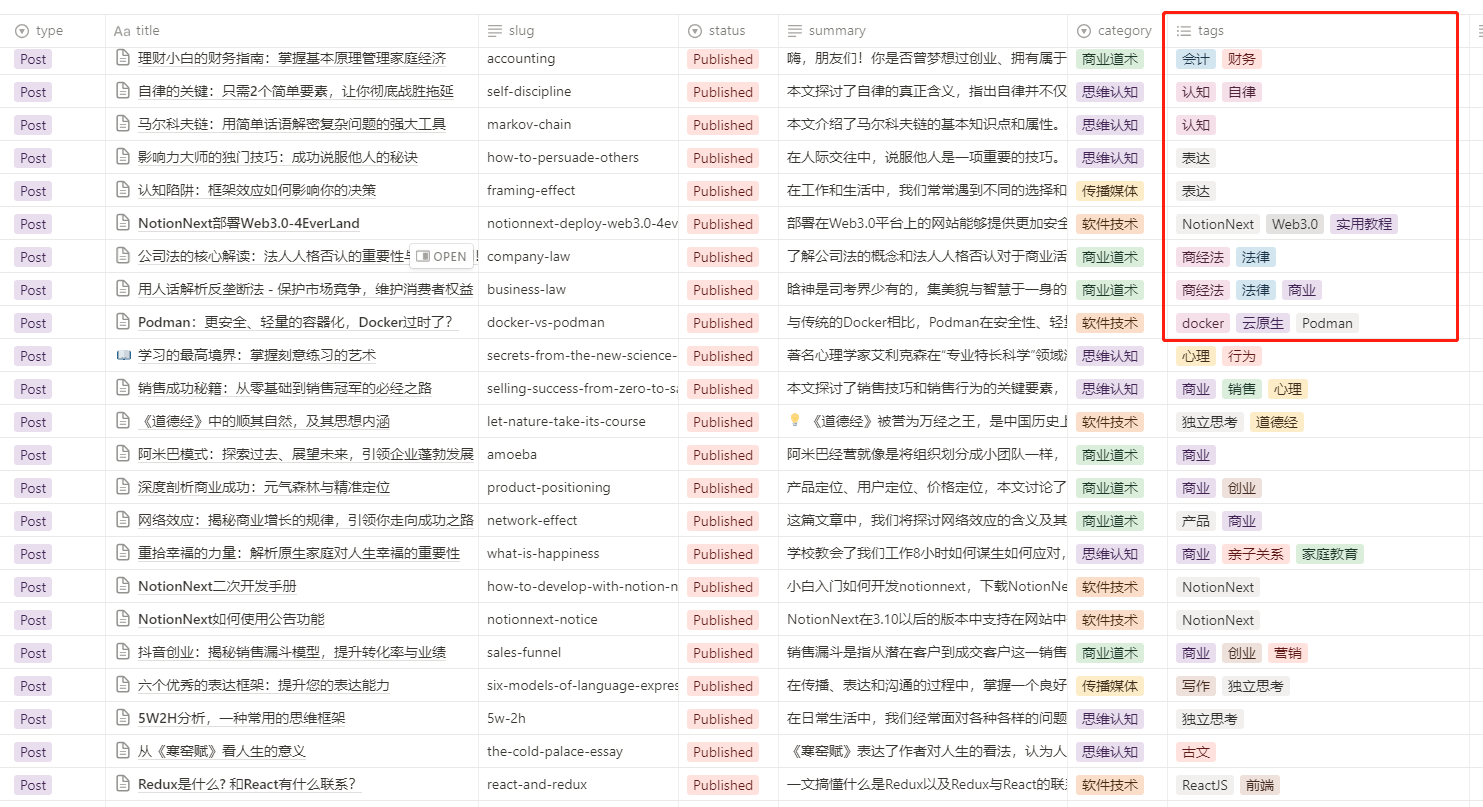
英雄区右侧
显示置顶文章的标题文字,以及跳转链接, 配置方式 themes/heo/config.js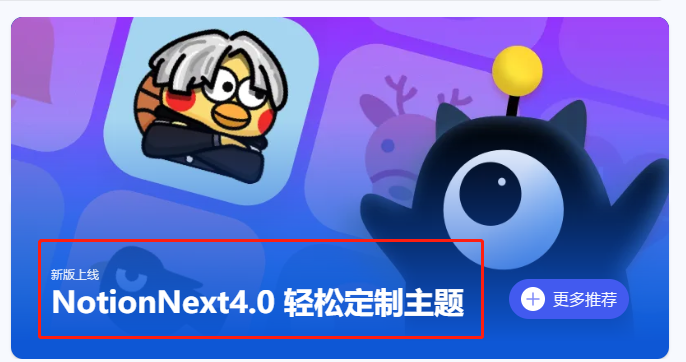
HERO_TITLE_4: '新版上线',
HERO_TITLE_5: 'NotionNext4.0 轻松定制主题',
HERO_TITLE_LINK: 'https://tangly1024.com',
推荐置顶文章
点击更多推荐后,可以看到6篇被推荐制定的文章,只有被打了“推荐”标签的文章会在此置顶。 相关配置请查看 themes/heo/config.js
// 英雄区右侧推荐文章标签, 例如 [推荐] , 最多六篇文章; 若留空白'',则直接推荐最近更新文章
HERO_RECOMMEND_POST_TAG: '推荐',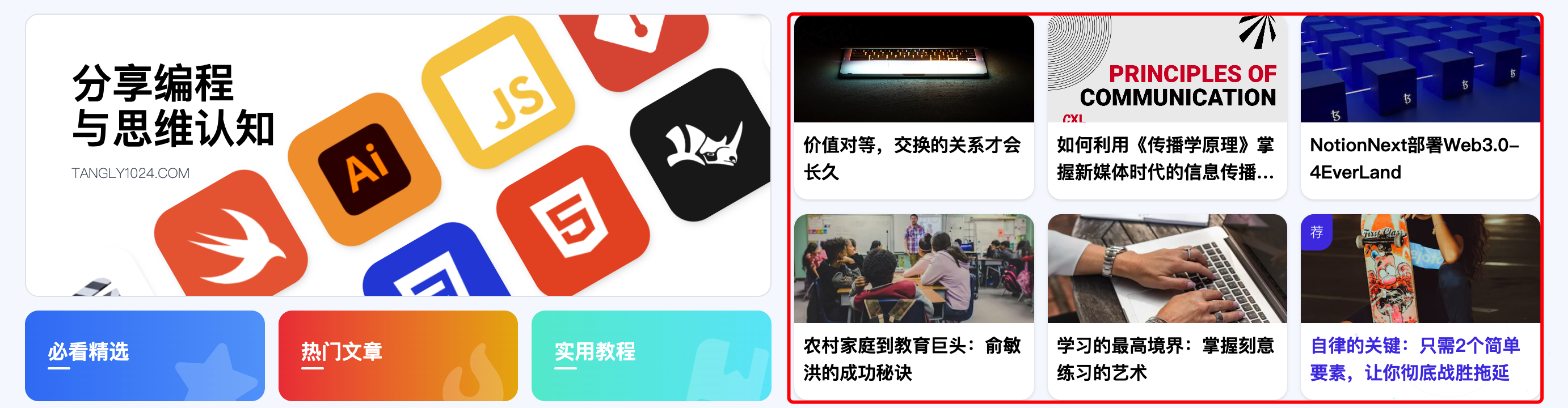
3. 文章列表区
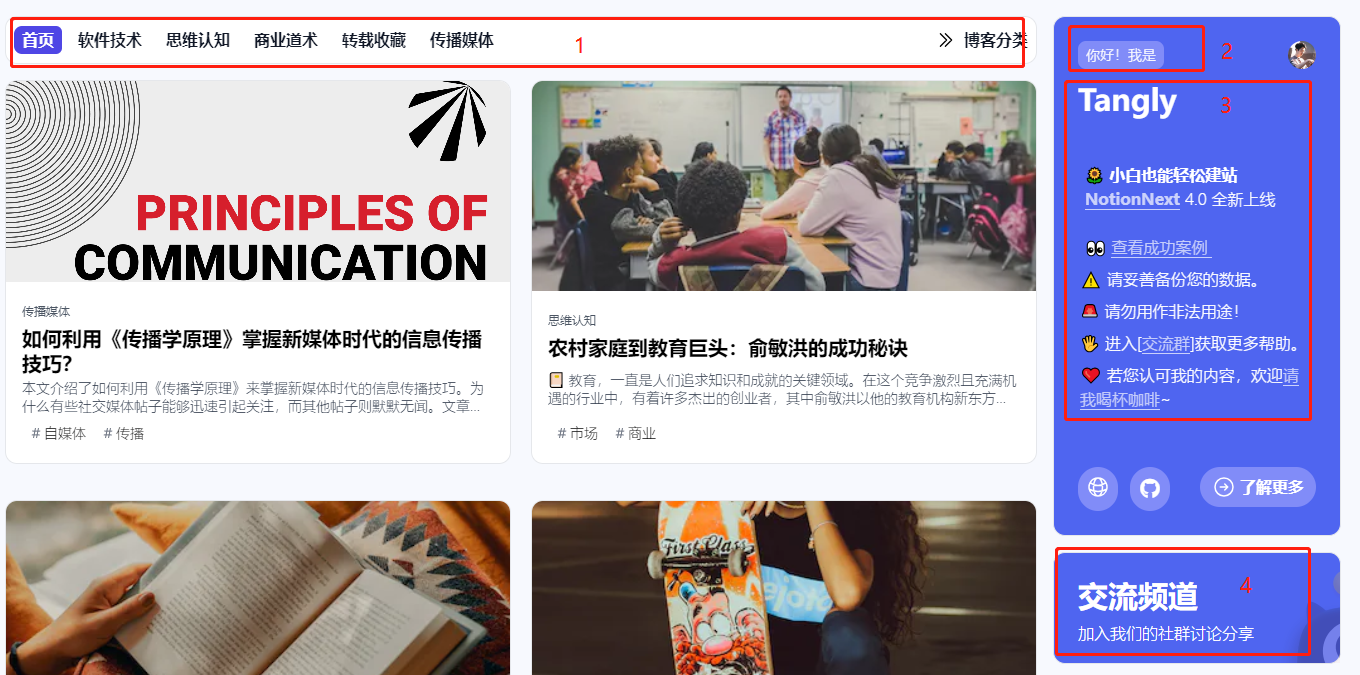
- 文章分类横幅
 这里显示您Notion中的所有文章分类,每篇文章可打多个标签,但只能归属于一个分类。 您可以直接在分类栏中输入分类名字,按下回车键即可创建。
 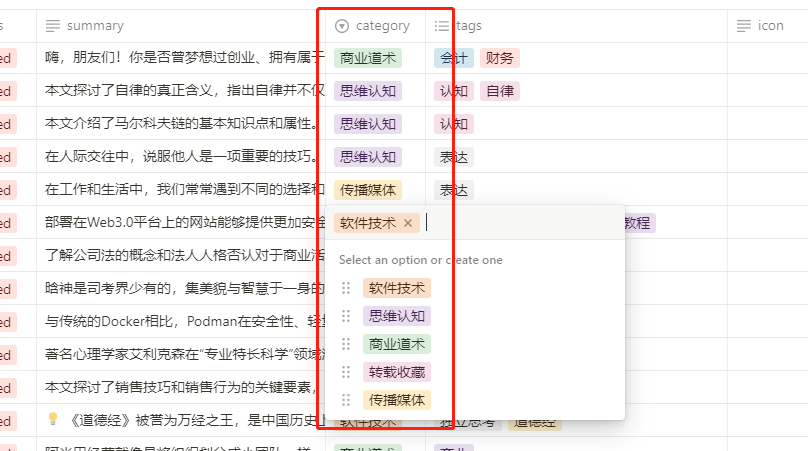 https://notion.so/signed/https%3A%2F%2Fs3-us-west-2.amazonaws.com%2Fsecure.notion-static.com%2F4ff9b53a-b204-4696-8d8c-b4c01bc05e50%2FUntitled.mp4?table=block&id=74bfbeea-9fb8-4208-9399-4b7034d14741
 - 个人资料卡牌欢迎语 此处的文字点击会发生变化,在 themes/heo/config.js 中配置
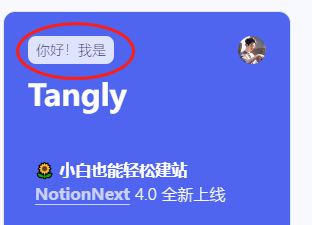
INFOCARD_GREETINGS: [
    '你好!我是',
    '🔍 分享与热心帮助',
    '🤝 专修交互与设计',
    '🏃 脚踏实地行动派',
    '🏠 智能家居小能手',
    '🤖️ 数码科技爱好者',
    '🧱 团队小组发动机'
  ],
HEO_INFO_CARD_AVATAR_BLUR 用于控制文章详情页右侧信息卡头像样式。默认值为 true,保留原有的大尺寸模糊装饰头像;设置为 false 时,文章页头像会与首页信息卡保持一致,显示为普通小头像。
CONTACT_ORCID 用于控制 HEO 信息卡中的 ORCID 按钮。填写完整的 ORCID 主页 URL 后,按钮会与现有 GitHub 等社交按钮一起显示;留空时不会渲染。
HEO_INFO_CARD_ICON_ORCID 用于覆盖该按钮的 Font Awesome 图标类名,默认值为 fab fa-orcid。通常无需修改;如需自定义,可在 Notion Config 中设置同名键,或直接修改 themes/heo/config.js。
下方的 Tangly是显示作者名字,在blog.config.js中配置
- 公告栏, 卡牌中间的文字是公告内容
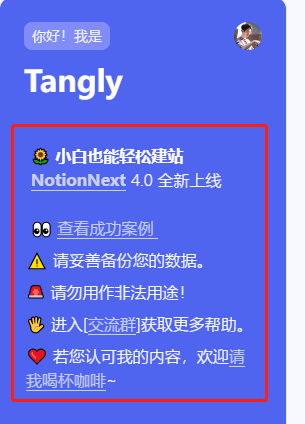 公告内容是您Notion模板中类型为
Notice的文章内容。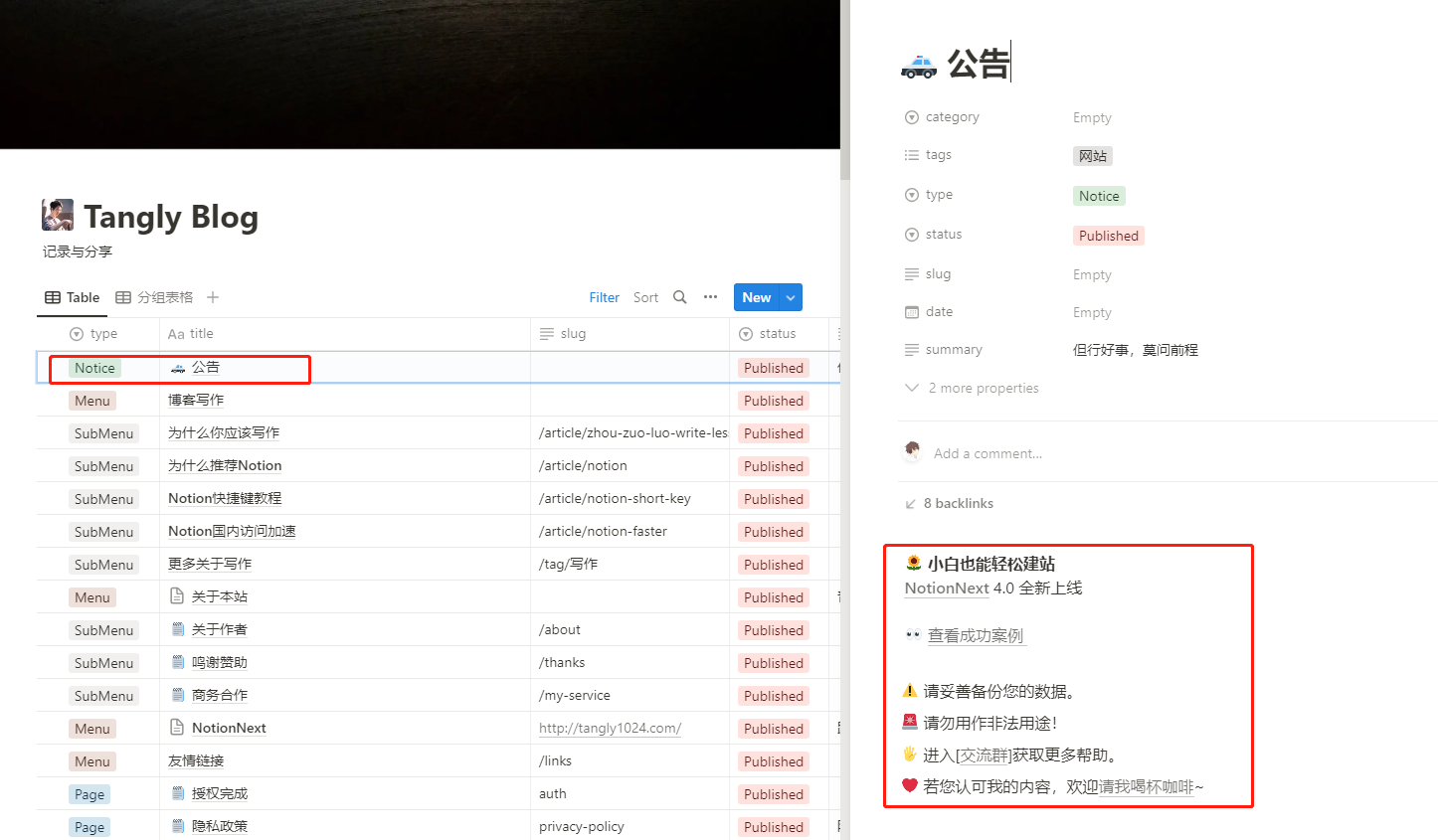
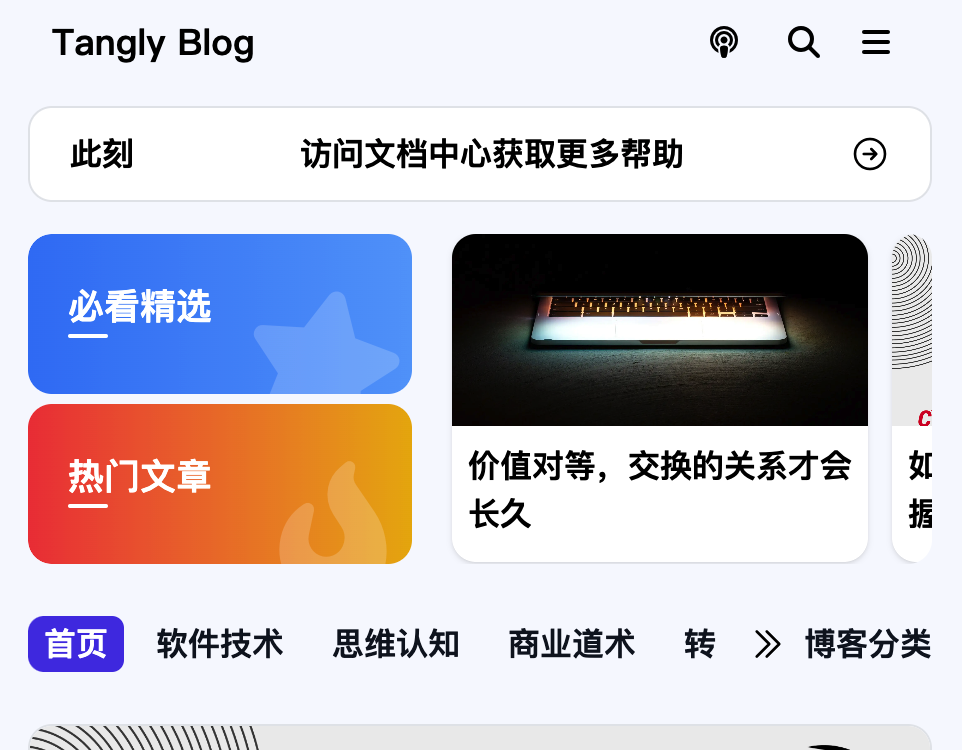
移动端-英雄区
在移动端英雄区被精减,默认显示如下: 左侧是两个标签,默认是必看精选和热门文章,第三个标签被隐藏。 右侧默认显示打了《推荐》标签的六篇文章